
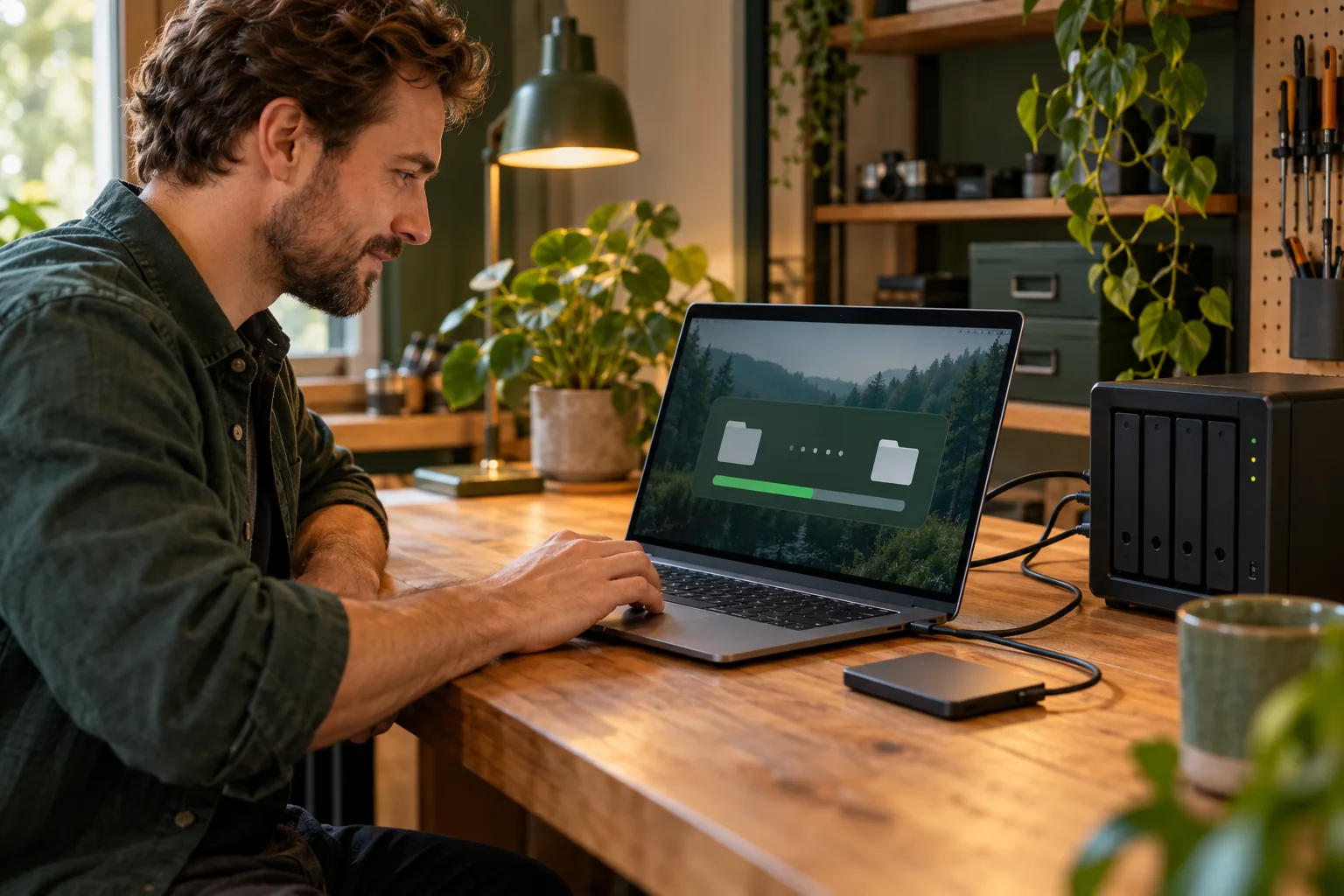
Een back-up is pas nuttig als u uw bestanden kunt terugvinden én terugzetten. Een kopie op dezelfde computer beschermt niet tegen diefstal, waterschade of een defecte schijf.
Bepaal wat belangrijk is
Begin met foto’s, documenten, e-mailarchieven en andere gegevens die u niet opnieuw kunt maken. Controleer ook of bestanden in speciale programma’s apart geëxporteerd moeten worden.
Bewaar meer dan één kopie
Een externe schijf is een goed begin, maar laat die niet voortdurend aangesloten. Een extra kopie op een andere plek of in een betrouwbare clouddienst geeft meer zekerheid. Let bij cloudopslag op: synchronisatie is niet automatisch hetzelfde als een versieerbare back-up. Een per ongeluk verwijderd bestand kan anders overal verdwijnen.
Test het terugzetten
Open af en toe een bestand uit de back-up en probeer er een terug te zetten. Zo ontdekt u op tijd of de kopie nog werkt. Stel ook een vaste herinnering of automatische back-up in.
We helpen graag bij een oplossing die past bij uw apparaten en budget. Als gegevens al verdwenen zijn, gebruik de getroffen schijf dan zo min mogelijk om overschrijven te voorkomen. Bespreek uw back-upvraag.
Welke bestanden vergeet u makkelijk?
Veel mensen denken aan foto’s en documenten, maar niet aan favorieten in de browser, e-mailarchieven, boekhoudbestanden of gegevens van een specifiek programma. Schrijf op waar deze bestanden nu staan. Controleer vervolgens of de gekozen back-upmethode ze daadwerkelijk meeneemt. Een overzicht op papier of in een beveiligd document helpt later bij het terugzetten.
Een eenvoudig back-upschema
Kies een vaste routine: automatische kopieën voor dagelijks werk en daarnaast af en toe een afzonderlijke kopie op een externe schijf. Bewaar die schijf los van de computer. Als u cloudopslag gebruikt, controleer dan of er genoeg ruimte is en of oudere bestandsversies hersteld kunnen worden. Een gesynchroniseerde map kan wijzigingen, ook ongewenste, op meerdere apparaten doorvoeren.
Testen is minstens zo belangrijk
Een groen vinkje zegt niet alles. Open een paar willekeurige bestanden uit verschillende mappen en herstel er één naar een tijdelijke locatie. Kijk of het bestand compleet en leesbaar is. Doe dit ook na de overstap naar een nieuwe computer.
Veelgestelde vragen
Hoe vaak moet ik een back-up maken?
Zo vaak als u nieuwe gegevens niet wilt verliezen. Voor dagelijks gebruikte werkbestanden is een automatische dagelijkse kopie vaak passend; voor fotoarchieven kan een andere frequentie volstaan.
Is een NAS automatisch een back-up?
Nee. Ook een NAS kan defect raken, verkeerd worden ingesteld of getroffen worden door ongewenste wijzigingen. Zorg voor een extra kopie buiten hetzelfde apparaat.
Wilt u hulp bij het opzetten of controleren van uw back-up? We denken graag mee.
